

Crear un evento rápido: nombre, monto y el resto después
Cerraste por WhatsApp y sólo sabés el nombre y el monto: cargá el evento así, sin cliente ni fecha si no los tenés, y completalo después.
Qué cambió
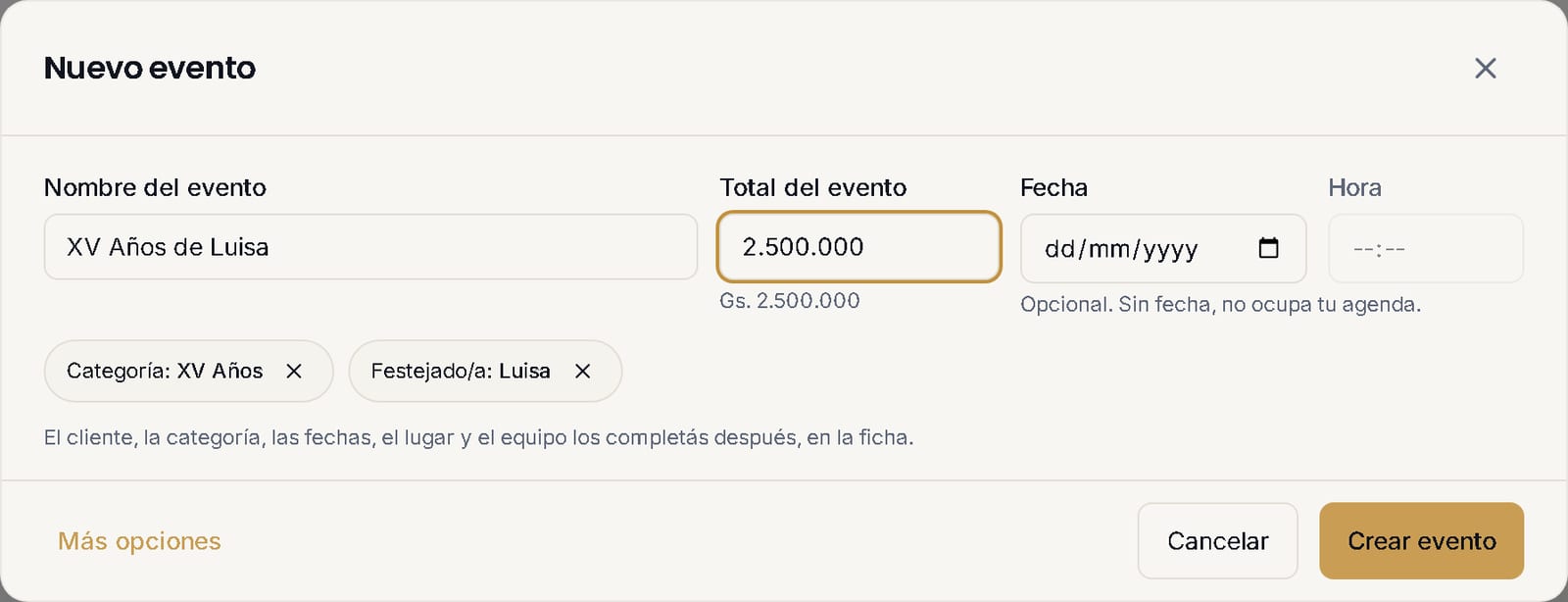
Nuevo evento ahora pide lo mínimo: el nombre. El total y la fecha son opcionales, y el resto se completa después, en la ficha.
Para qué te sirve
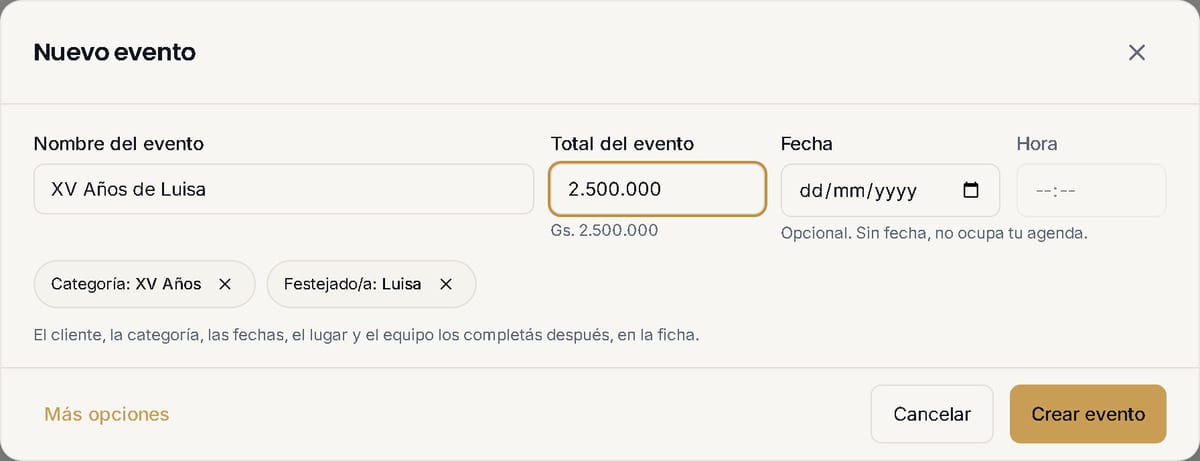
Te escriben por WhatsApp: «Unos XV, 2.500.000, en marzo te confirmo el día». Antes el formulario te frenaba pidiendo cliente, categoría y fecha. Ahora lo cargás en lo que dura la conversación y no se te pierde.
Cómo crear un evento rápido
- Tocá Nuevo evento en Eventos o en el Calendario, o desde la ficha de un cliente o una galería.
- Escribí el nombre, por ejemplo «XV Años de Luisa». Si querés, poné el total y la fecha.
- Tocá Crear evento.
Del nombre deducimos la categoría, entre las que ya tenés, y el festejado. Te lo mostramos antes de guardar y lo podés quitar. El festejado nunca se toma como cliente. El formulario completo sigue en Más opciones.
Cómo completar los datos del evento después
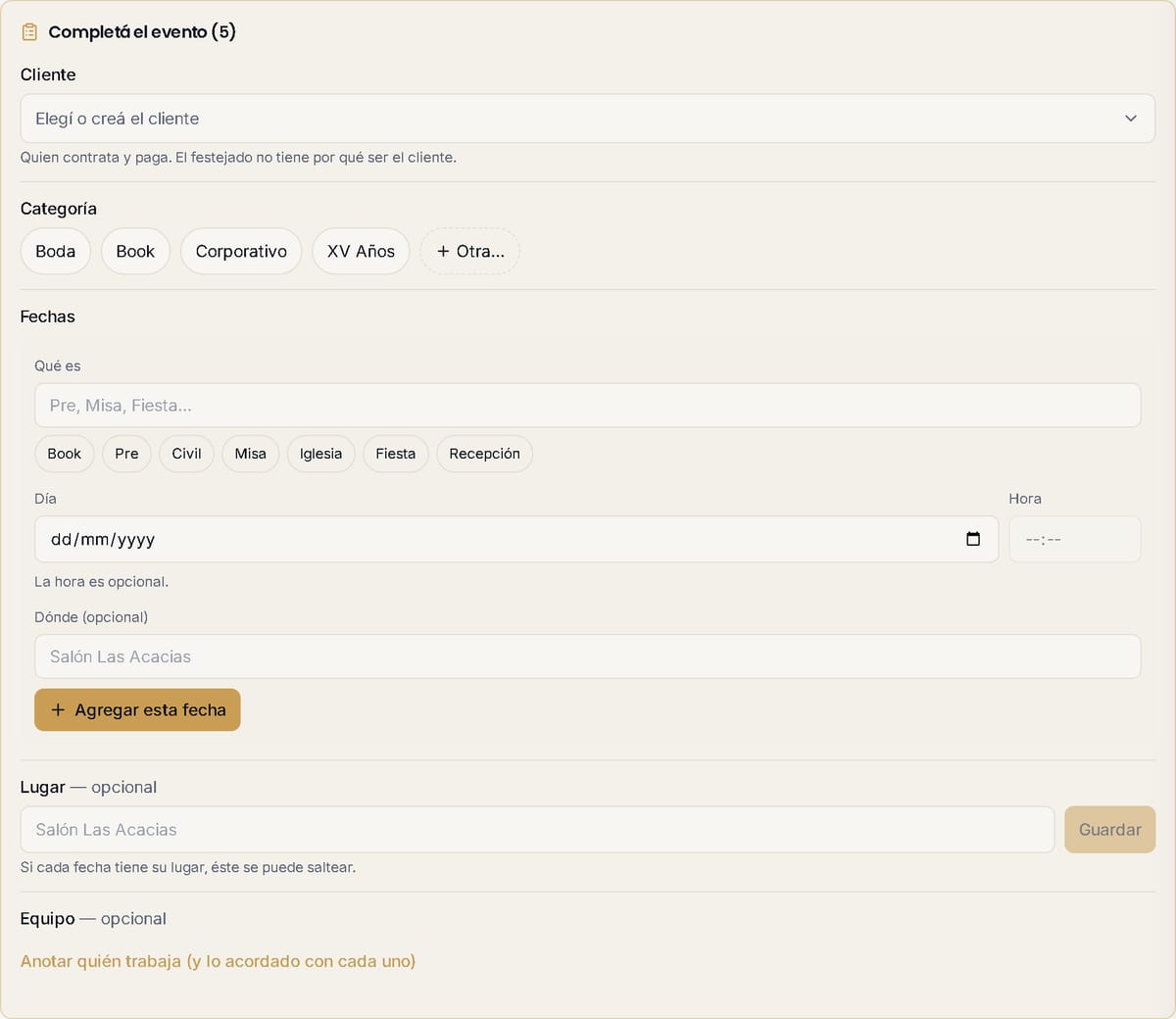
Al crearlo caés en la ficha, con el bloque Completá el evento arriba de todo: una fila por cada dato que falta. La categoría es un toque, el cliente se elige o se crea ahí, y cada fila se guarda sola. El lugar y el equipo son opcionales: si no hacen falta, tocá Lo dejo así.
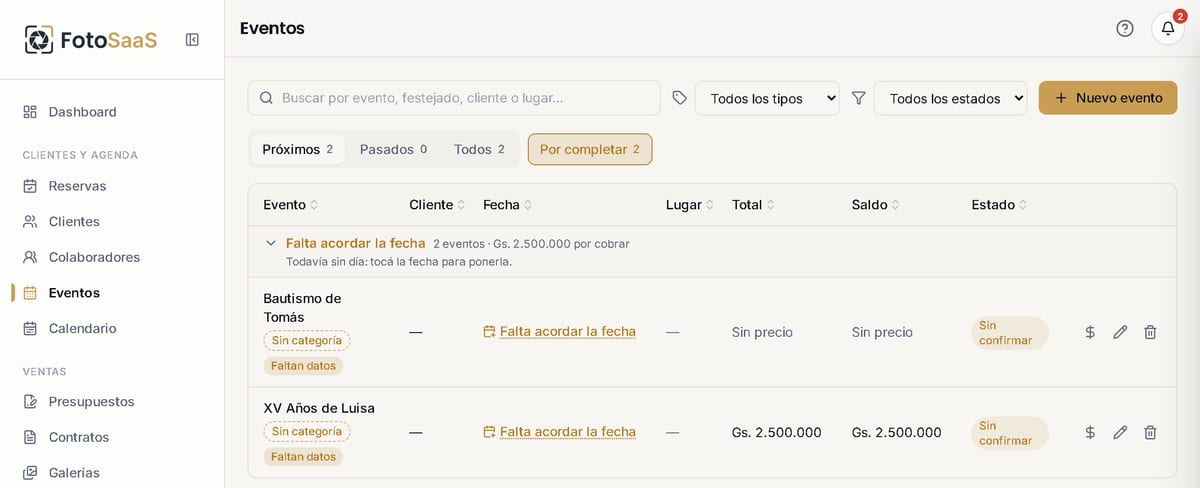
En la lista de Eventos, los incompletos llevan la marca Faltan datos, y el filtro Por completar te muestra sólo ésos.
Cómo cargar un evento sin fecha o sin hora
- Si dejás la fecha vacía, el evento se crea sin fecha. En el formulario completo es la casilla Todavía no hay fecha.
- Sin fecha no ocupa tu agenda: aparece arriba del Calendario, en eventos sin fecha, hasta que le pongas el día. Mientras no tenga fecha no puede quedar como Completado.
- Con día y sin hora, queda con hora a confirmar. No inventamos un horario.

Al asistente también le podés dictar un evento con lo que sepas: si no le nombrás un cliente, lo crea sin cliente y queda para completar.
Y si después te piden algo más, lo sumás como servicio extra y el total se actualiza solo.
Y un arreglo: ya podés borrar clientes
Si en estas semanas quisiste borrar un cliente y no pudiste, ya funciona de nuevo. El cliente va a la Papelera y lo podés recuperar durante 30 días. Si todavía tiene eventos u otras cosas vinculadas, te avisamos cuáles antes de borrar nada.