

Momentos del evento en tu calendario: pre, misa y fiesta
Cada fecha de un evento ahora tiene nombre —Pre, Misa, Fiesta— y aparece por separado en el calendario, con una sola cuenta y «hora a confirmar» si falta.
Qué cambió
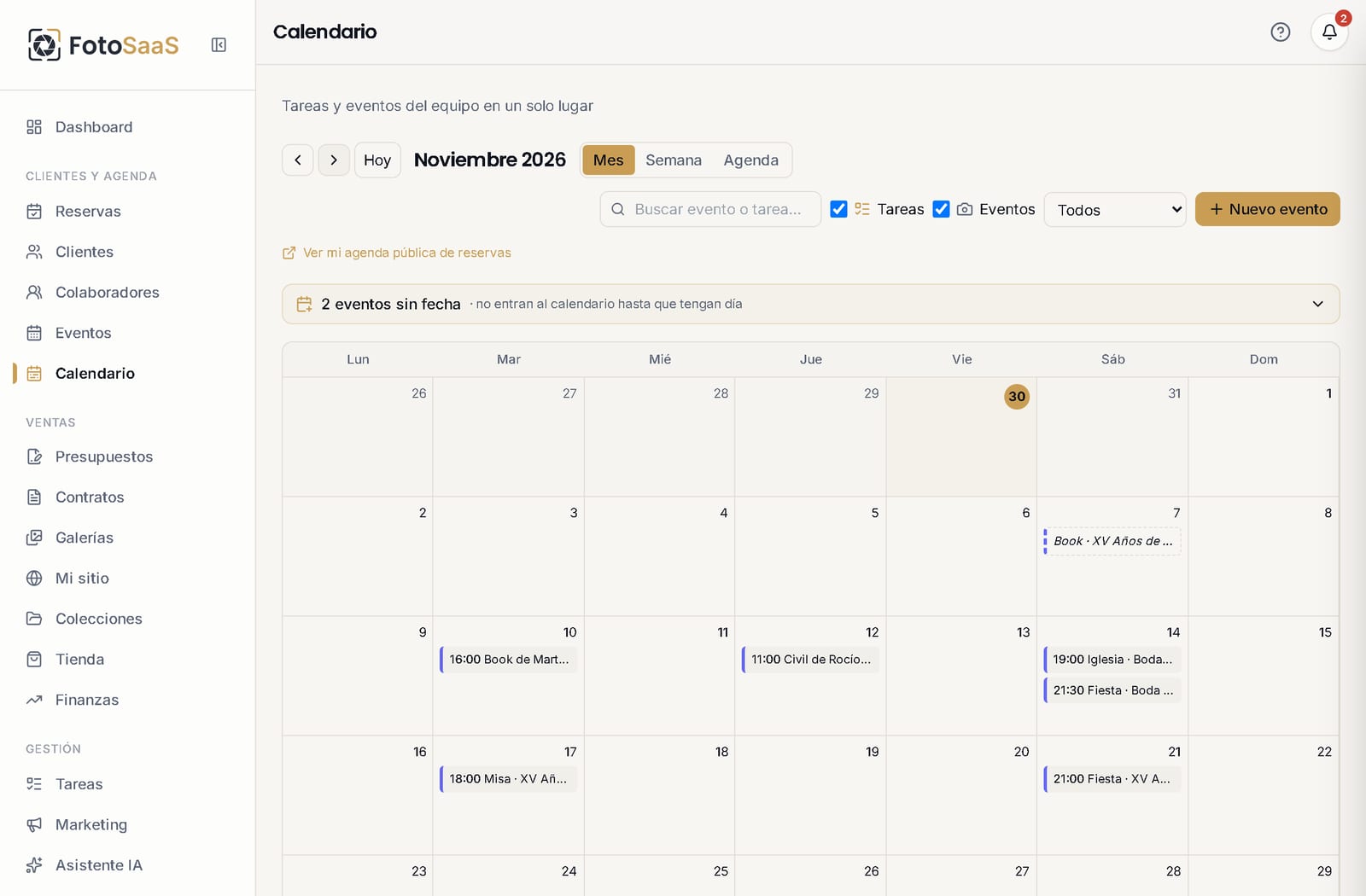
Un evento de varios días ahora tiene momentos con nombre: Book, Misa, Fiesta. Cada uno con su día, su hora y su lugar. Y en el Calendario aparecen por separado, cada uno en su día, como «Misa · XV Años de Camila».
Para qué te sirve
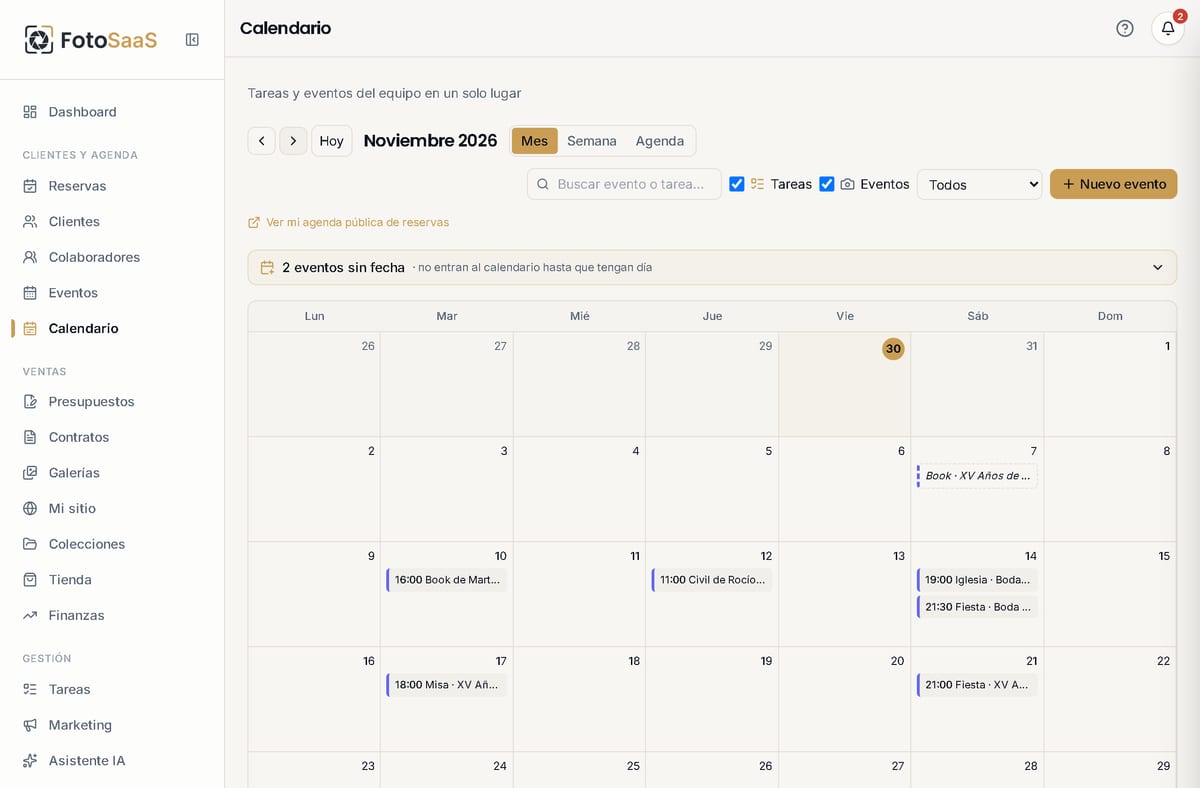
Unos XV son tres salidas distintas: el book, la misa un martes y la fiesta un sábado. Ahora se ven en la agenda como lo que son, pero siguen siendo un solo evento, con una sola cuenta: un total, un saldo y un cliente. Y cada servicio extra puede ir atado a su momento.
Cómo agregar un momento a un evento
- Abrí el evento y, en Fechas, tocá Agregar fecha.
- Elegí qué es —Book, Pre, Civil, Misa, Iglesia, Fiesta, Recepción— o escribí otra cosa.
- Poné el día. La hora y el lugar son opcionales.
- Tocá Agregar esta fecha.
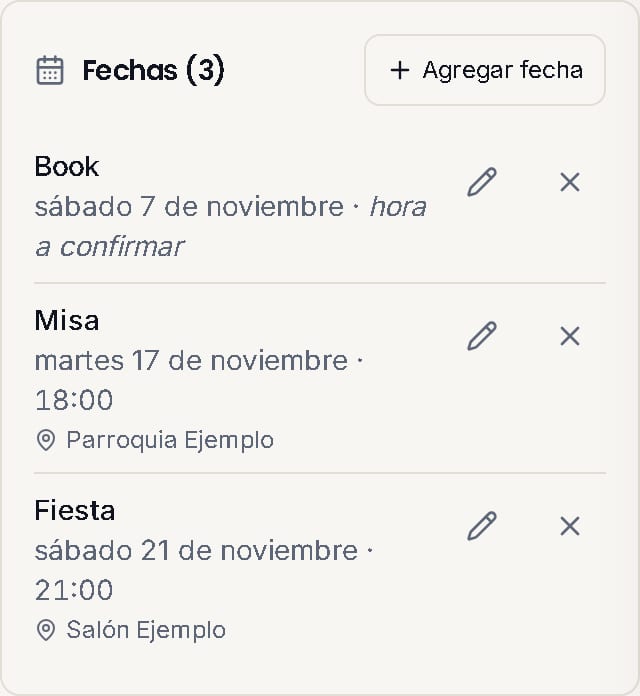
O decíselo al asistente: «la misa es el martes 17 a las 18».
Cómo funciona la hora a confirmar
Si no sabés la hora, no la pongas: el momento queda con hora a confirmar, nunca con un horario inventado. Mientras tanto:
- En tu agenda pública de reservas, ese momento bloquea el día entero.
- Un recordatorio que menciona la hora no sale hasta que la cargues. Los que no la mencionan, sí salen.
Cómo mover un momento, y qué pasa con el equipo y el cobro
Arrastrar un momento mueve sólo ese momento: mover la Misa no mueve la Fiesta. En el Equipo de trabajo podés decir quién va a cada momento, y una misma persona puede estar en dos. Y para avisarte que falta cobrar, un evento recién termina cuando termina su último momento.
Cómo juntar la misa y la fiesta en un solo evento
- Abrí el evento que va a pasar a ser un momento y tocá el menú de los tres puntos.
- Elegí Convertir en momento de otro evento… y el evento al que pertenece.
- Revisá cómo va a quedar: los momentos, el nombre, y si el precio se suma o se mantiene.
- Tocá Convertir en momento.
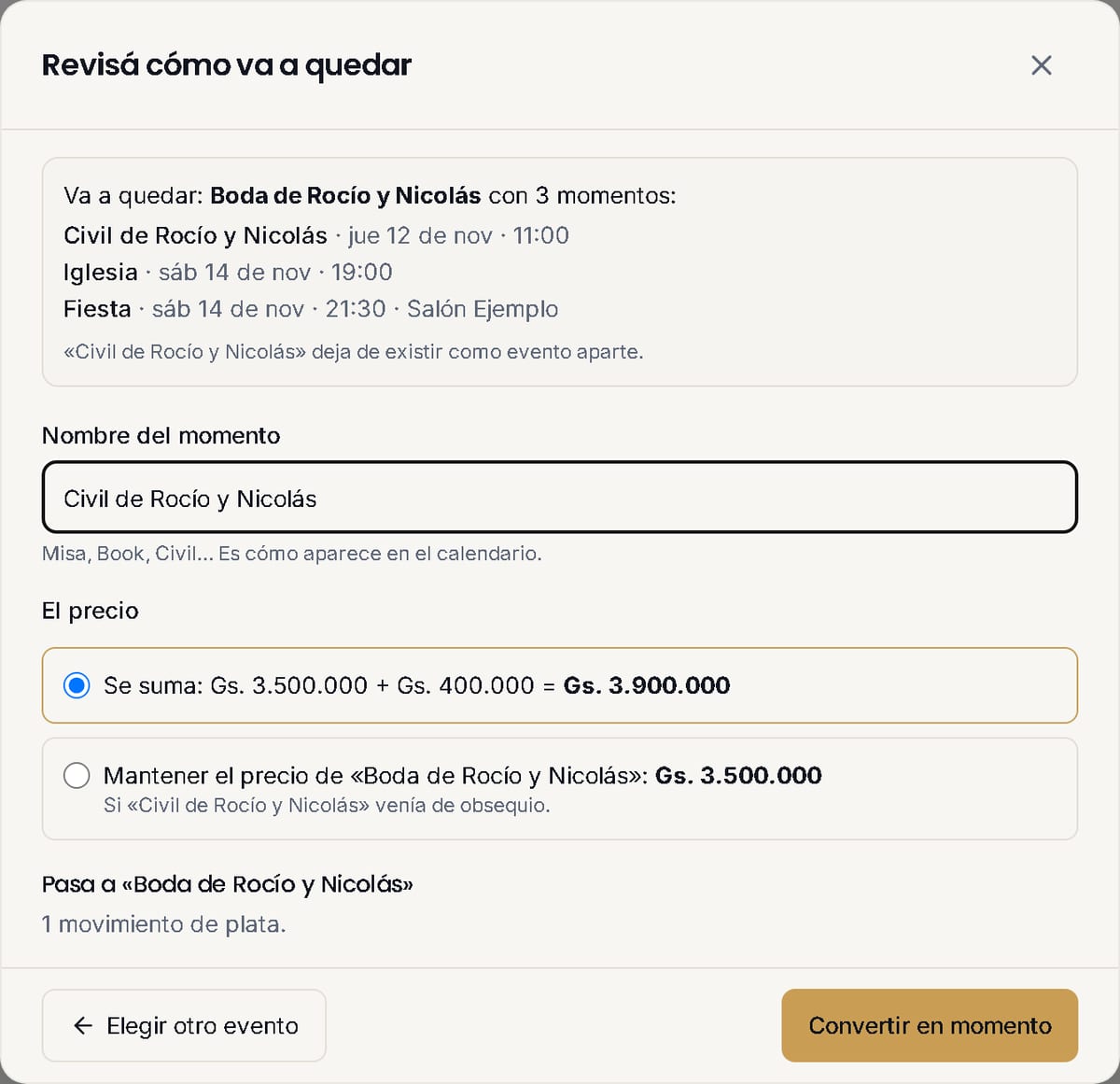
Los cobros, las tareas y las galerías pasan al evento elegido, y las galerías no se mezclan: cada una sigue siendo la misma. El evento convertido deja de existir como evento aparte. Si algo impide hacerlo, la ventana te dice qué y no deja seguir.