

Plantillas de presupuesto con vista previa y tu portfolio
Mirá cómo queda una plantilla de presupuesto antes de usarla, y mostrá «Mi trabajo» desde tu portfolio en vez de prestar la galería de un cliente.
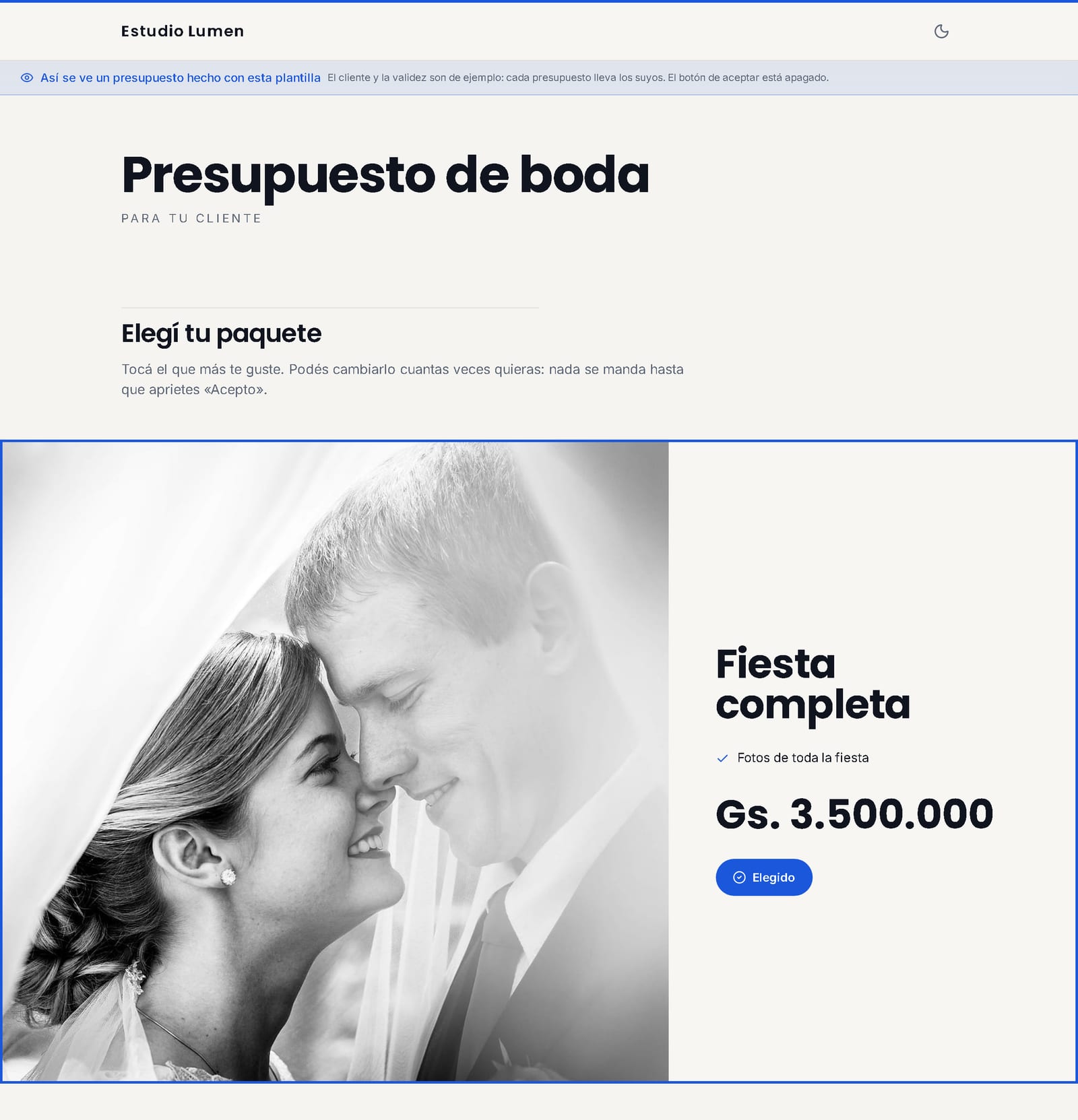
Qué cambió
Dos cosas en los presupuestos: el editor de plantillas tiene Vista previa, y la sección Mi trabajo puede mostrar tu portfolio.
Para qué te sirve
Armar una plantilla de XV años y ver cómo queda ya no te obliga a crear un presupuesto de prueba y borrarlo. Y si usabas la galería de una clienta para mostrar tu trabajo, ahora la podés reemplazar por tu portfolio: elegís vos qué fotos se ven, y borrar esa galería ya no deja tus presupuestos sin fotos.
Cómo ver una plantilla de presupuesto antes de usarla
- Abrí tu plantilla en Presupuestos.
- Tocá Vista previa.
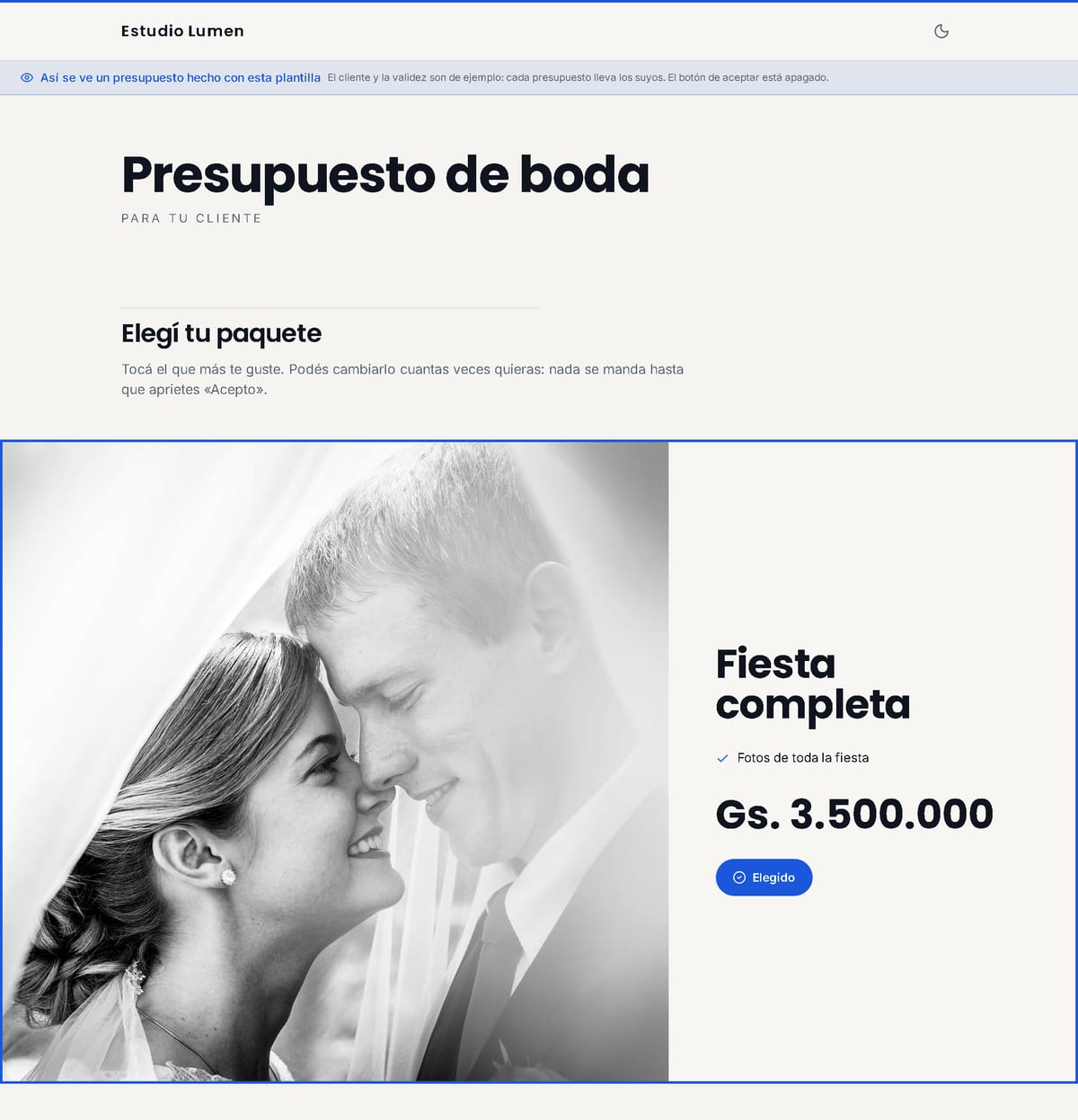
Se guarda la plantilla y se abre tal como la va a ver tu cliente cuando le mandes el presupuesto, con un cliente y una validez de ejemplo. No se crea ningún presupuesto. Además, ahora podés elegir la portada y las fotos de los paquetes de una plantilla desde tus galerías.
Cómo usar tu portfolio en «Mi trabajo»
- En el presupuesto, abrí la sección Mi trabajo.
- En el selector, elegí Mi portfolio, arriba de tus galerías.
El enlace Ver más trabajos también lo puede ofrecer, si tu portfolio está publicado.
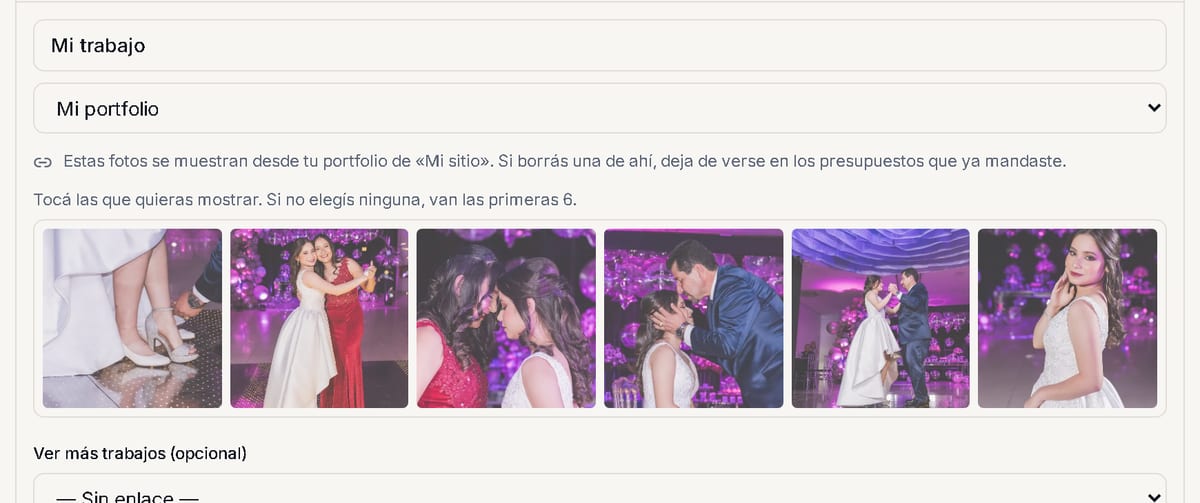
Ojo: «Mi trabajo» lee las fotos en vivo, cada vez que el cliente abre el enlace. Por eso, si vas a borrar una foto o una sección de tu portfolio que aparece en un presupuesto ya enviado, en Mi sitio te lo avisamos antes.