

Seguimiento de clientes de fotografía: a quién escribir hoy
Seguimiento de clientes: te avisamos a quién escribirle hoy —el que no responde el presupuesto, el que debe saldo— y te dejamos listo el WhatsApp o el correo.
Qué cambió
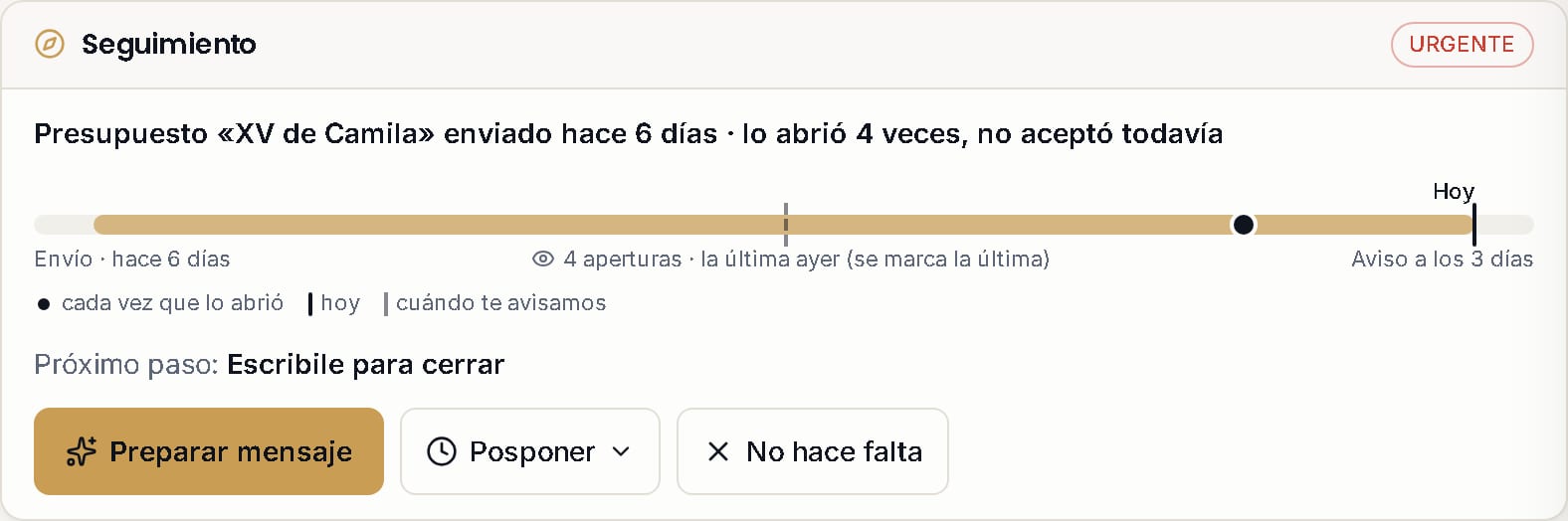
Hacerle seguimiento a un cliente que no responde el presupuesto es de lo que más se posterga. Ahora la app te dice a quién escribirle hoy y te deja el mensaje armado.
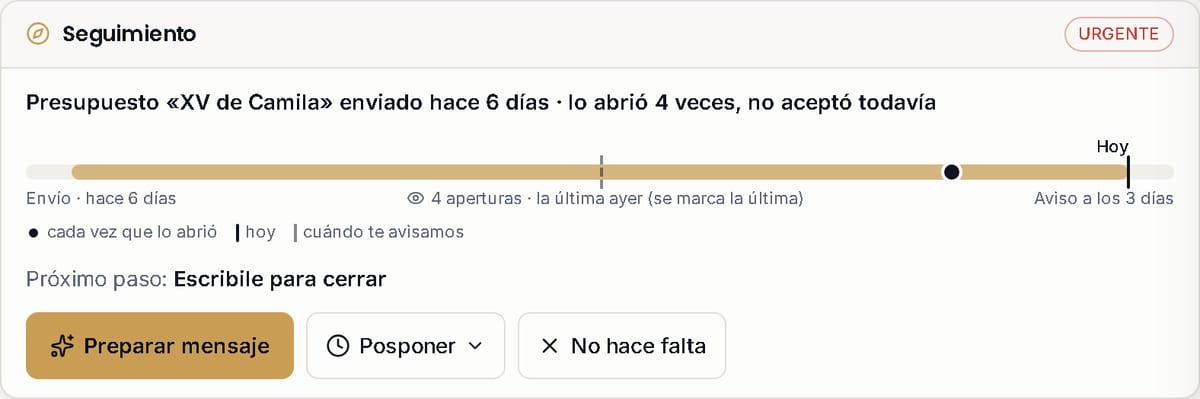
En la ficha de cada cliente, arriba del Resumen, hay una tarjeta nueva: Seguimiento. Te dice en una línea en qué está ese cliente —por ejemplo, «Presupuesto «XV de Camila» enviado hace 6 días · lo abrió 4 veces, no aceptó todavía»— y cuál es el próximo paso. Con un toque te dejamos listo el mensaje para mandarle, por WhatsApp o por correo.
Para qué te sirve
Le mandaste el presupuesto por WhatsApp para unos XV, lo abrió varias veces y no contestó. Es el momento justo para escribirle. Ahora la app te lo recuerda, y el mensaje ya viene escrito: vos lo revisás y lo mandás.
Cuándo te avisamos que hay que escribirle a un cliente
El próximo paso no lo inventa nadie: sale de lo que ya tenés cargado. Te avisamos cuando:
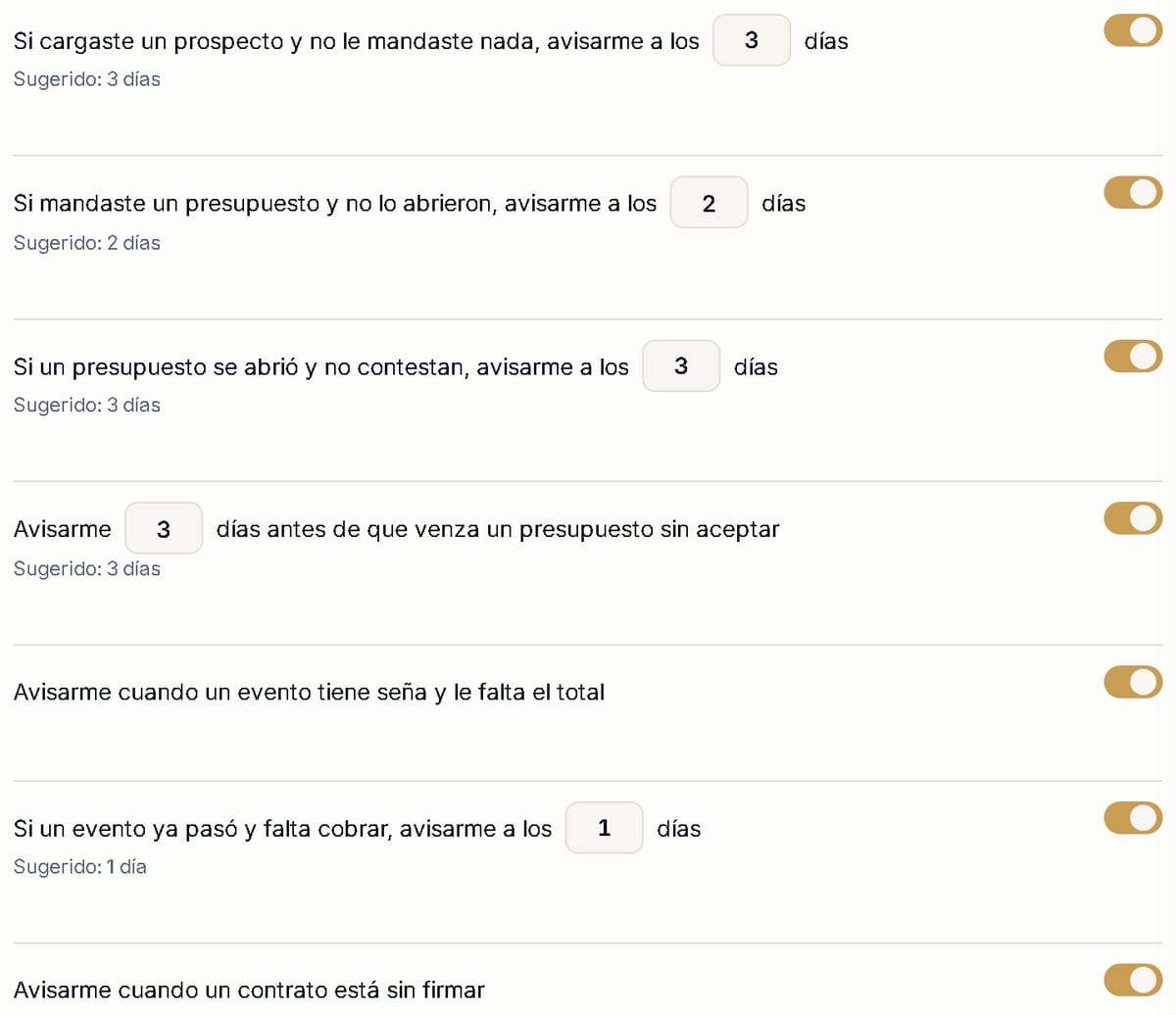
- cargaste un prospecto y a los 3 días no le mandaste nada;
- mandaste un presupuesto y a los 2 días no lo abrió, o lo abrió y a los 3 días no contestó;
- un presupuesto vence en 3 días y no lo aceptó;
- un evento ya pasó y falta cobrar, desde el día siguiente;
- un evento tiene seña pero no tiene el total cargado;
- un contrato está sin firmar, o una galería espera que el cliente elija sus fotos;
- pasaron 7 días desde que entregaste la galería: buen momento para pedirle una reseña.
Si el cliente acepta, paga o firma, el aviso desaparece solo.
Un mensaje para el cliente que no responde, listo para mandar
Con Preparar mensaje te armamos un WhatsApp corto y un correo, en voseo y en nombre de tu estudio, con los datos de ese cliente: el nombre del evento, el enlace del presupuesto, el saldo. Los montos, las fechas y los enlaces salen sólo de lo que tenés cargado: si el texto trae un número que no está en tus datos, no te lo mostramos.
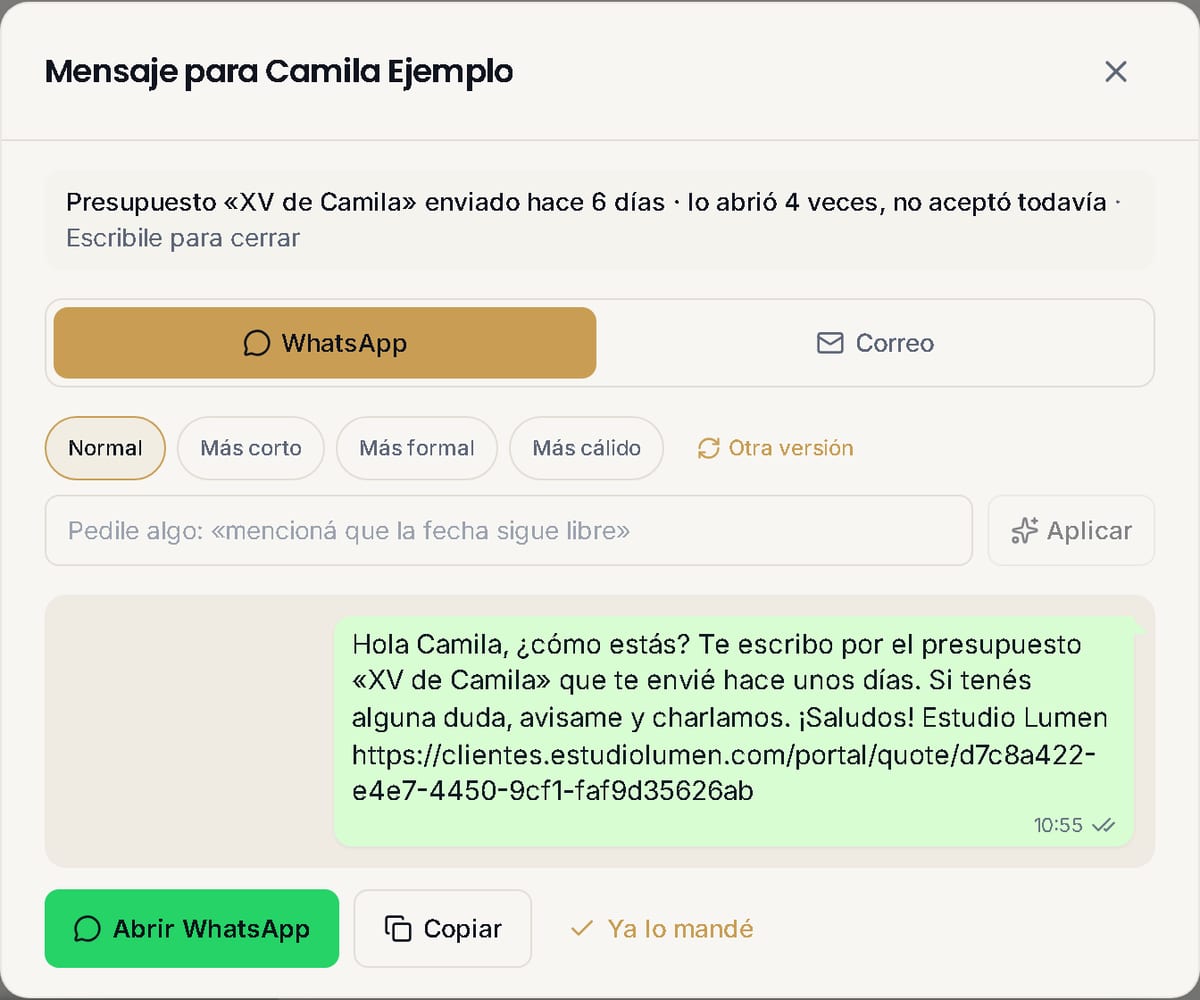
- Lo que ves en la burbuja es lo que le llega. Lo podés editar, pedirlo más corto, más formal o más cálido, o escribir algo como «mencioná que la fecha sigue libre».
- Abrir WhatsApp abre tu WhatsApp con el texto puesto, para mandarlo desde tu número. Copiar está siempre, para pegarlo donde hables con tu cliente.
- Cuando volvés a la app te preguntamos «¿Lo mandaste?», porque no tenemos forma de saberlo. Con un sí queda anotado y ese cliente pasa a «Esperando respuesta» unos días.
- Si preferís el correo, lo mandamos a la dirección que tiene cargada en su ficha.
Si no es el momento, Posponer lo vuelve a mostrar mañana, en 3 o en 7 días, y No hace falta lo saca.
En el Dashboard, en el tablero y en el asistente
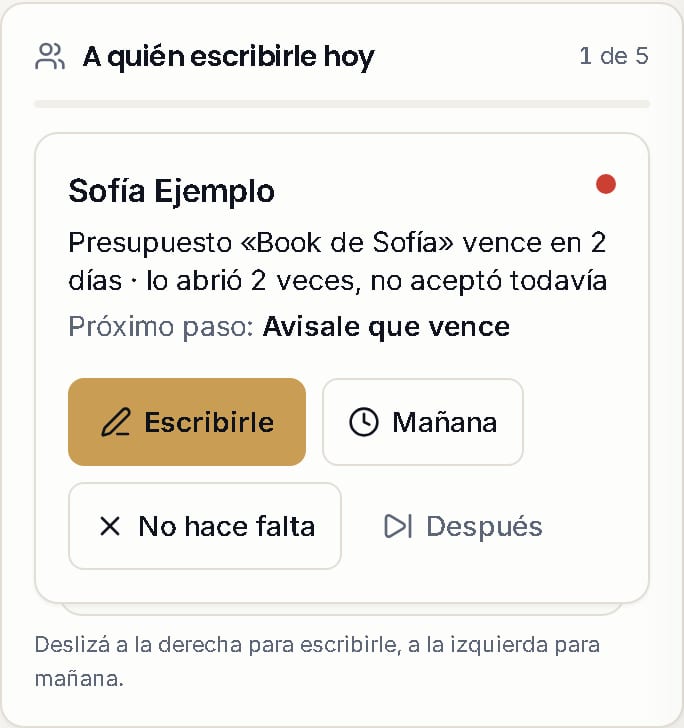
En el Dashboard aparece «A quién escribirle hoy»: los clientes que esperan un mensaje, de a uno por vez y ordenados por urgencia. En el celular podés deslizar la tarjeta: a la derecha para escribirle, a la izquierda para mañana.
En el tablero de Clientes, cada tarjeta muestra su próximo paso.
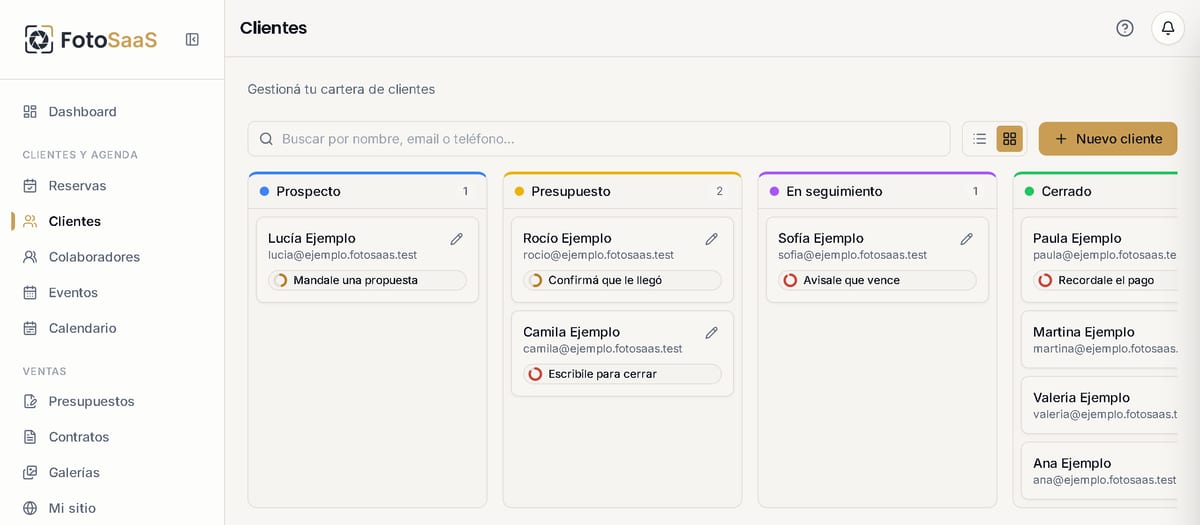
Y al asistente le podés preguntar «¿a quién le tengo que escribir hoy?» o pedirle «armame el mensaje para Camila».
Cómo cambiar los días de los avisos
En Ajustes → Seguimiento cada aviso es una frase con los días adentro. Cambiás el número, volvés al sugerido o lo apagás si no te sirve.
Cómo hacer seguimiento a un cliente que no responde el presupuesto
- Abrí la ficha de un cliente al que le mandaste un presupuesto.
- En la tarjeta Seguimiento, tocá Preparar mensaje y revisá el texto.
- Tocá Abrir WhatsApp y mandalo.
- Al volver, contestá «Sí, lo mandé».
Los avisos los tienen todos los planes. Preparar el mensaje con IA usa las consultas de IA de tu plan (en el plan Gratis, las de bienvenida); sin ellas, el botón dice Escribirle y el mensaje lo escribís vos en el mismo lugar.