

Compartí tu galería por WhatsApp con la portada que elegiste
Al compartir una galería de fotos por WhatsApp sale la portada que elegiste: si la cambiás, el enlace cambia y la vista previa se actualiza.
Qué cambió
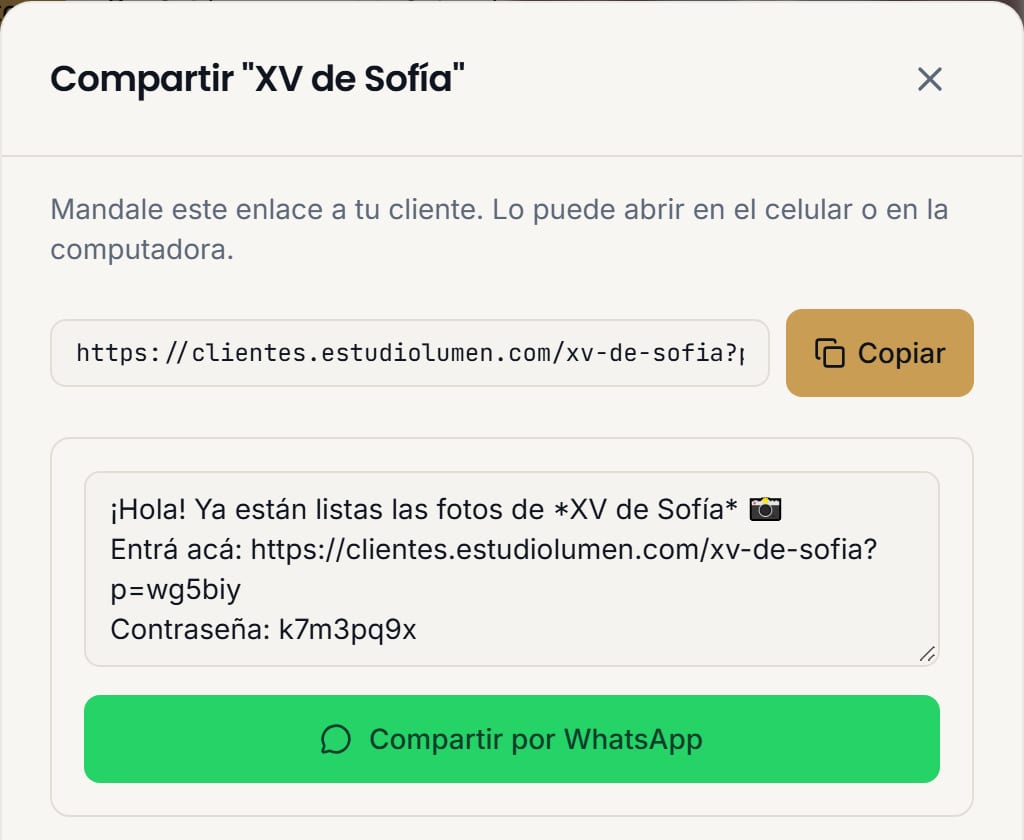
Si alguna vez elegiste la portada de una galería y al mandarla por WhatsApp aparecía otra foto, ya no pasa. WhatsApp arma la vista previa de un enlace la primera vez que lo ve y después la repite. Ahora, cuando cambiás la portada, el enlace de Compartir cambia un poquito al final, y WhatsApp vuelve a armar la vista previa con la foto que elegiste.
Y si todavía no elegiste portada, la vista previa muestra la misma foto que tu cliente ve de portada al abrir la galería.
Para qué te sirve
La vista previa es lo primero que ve tu clienta cuando le mandás las fotos de sus XV: con la portada que elegiste, la entrega arranca como la pensaste.
Cómo compartir una galería por WhatsApp con su portada
- Elegí la portada en la pestaña Diseño de la galería.
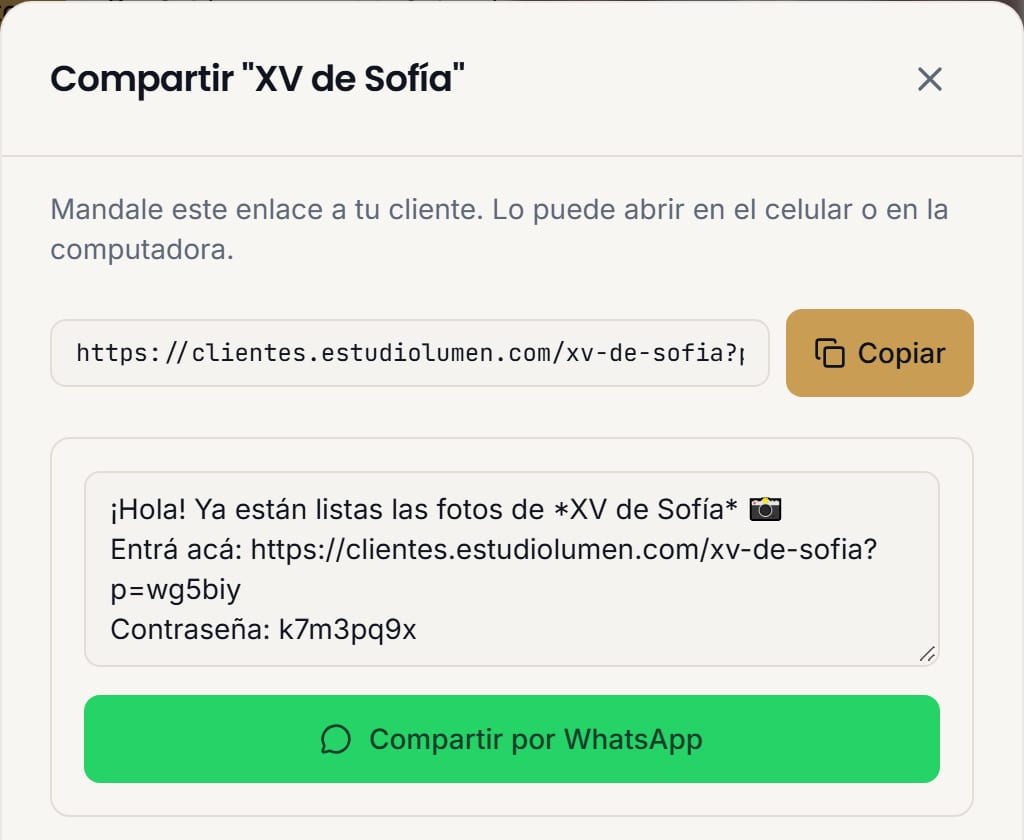
- Tocá Compartir y después Compartir por WhatsApp, o copiá el enlace desde ahí.
Si cambiás la portada después de haber mandado el enlace, volvé a compartirlo desde Compartir: en los chats donde ya lo mandaste, WhatsApp va a seguir mostrando la vista previa anterior. El enlace viejo sigue abriendo la galería igual.